医師のための知的生産術:管理しない管理とテンプレートの構築【Obsidian-02】

目次
前回はObsidianのインストールとフォルダを開く工程までを解説した。今回は、増え続ける情報をいかにストレスなく整理し、活用可能な状態にするか。その核心となる「タグ管理」と「自動化の設定」について触れていく。
1. カテゴリ分けを捨てる「タグ管理」のすすめ
構成に入る前に、ひとつ考えてみてほしい。 「ショック」に関するノートを作った場合、どのカテゴリに分類すべきだろう?
救急科? 敗血症であれば感染症? それとも全身管理という大きな枠組み? 分類のルールを厳格に決めようとすればするほど、ノートを作る際の手が止まる。フォルダ階層が深くなれば、管理も煩雑になる。
私が採用したのは、「そもそも分けない」タグ管理方式だ。
フォルダ構成は最小限に
フォルダは分類のためではなく、「データの属性」を分けるために使う。まず、左上のアイコンをクリックし、以下の4つのフォルダを作成してほしい。
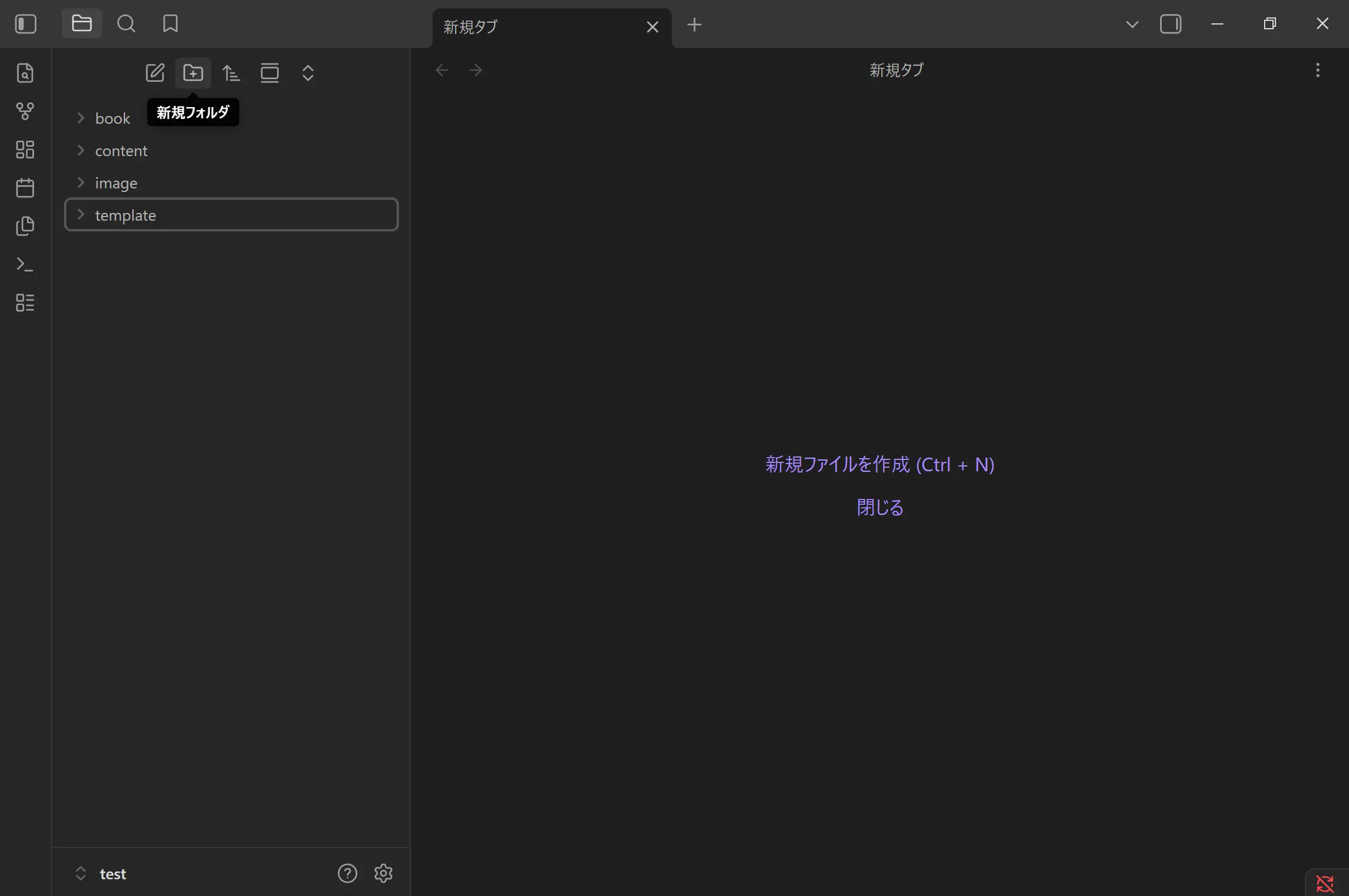
| フォルダ名 | 格納するデータ |
|---|---|
| book | 医学書などのPDF、文献データ |
| content | 自分が書くノート本体 |
| image | ノートに添付する画像ファイル |
| template | ノートの雛形(テンプレート) |
「ショック」のノートであれば、content フォルダに入れ、タグとして「#救急」「#感染症」「#全身管理」とすべて付与する(実際の記法は後述する)。
2. テンプレート機能による入力の標準化
Obsidianには、あらかじめ作成した雛形を数タップで呼び出す「テンプレート機能」がある。これを利用して、すべてのノートに共通の「プロパティ(属性情報)」を自動で付与する仕組みを作る。
テンプレートノートの作成
-
フォルダ作成ボタンの左にある「新規ノート作成」をクリック。
-
名前を「template」とする(名前は分かりやすければなんでもいい)。
-
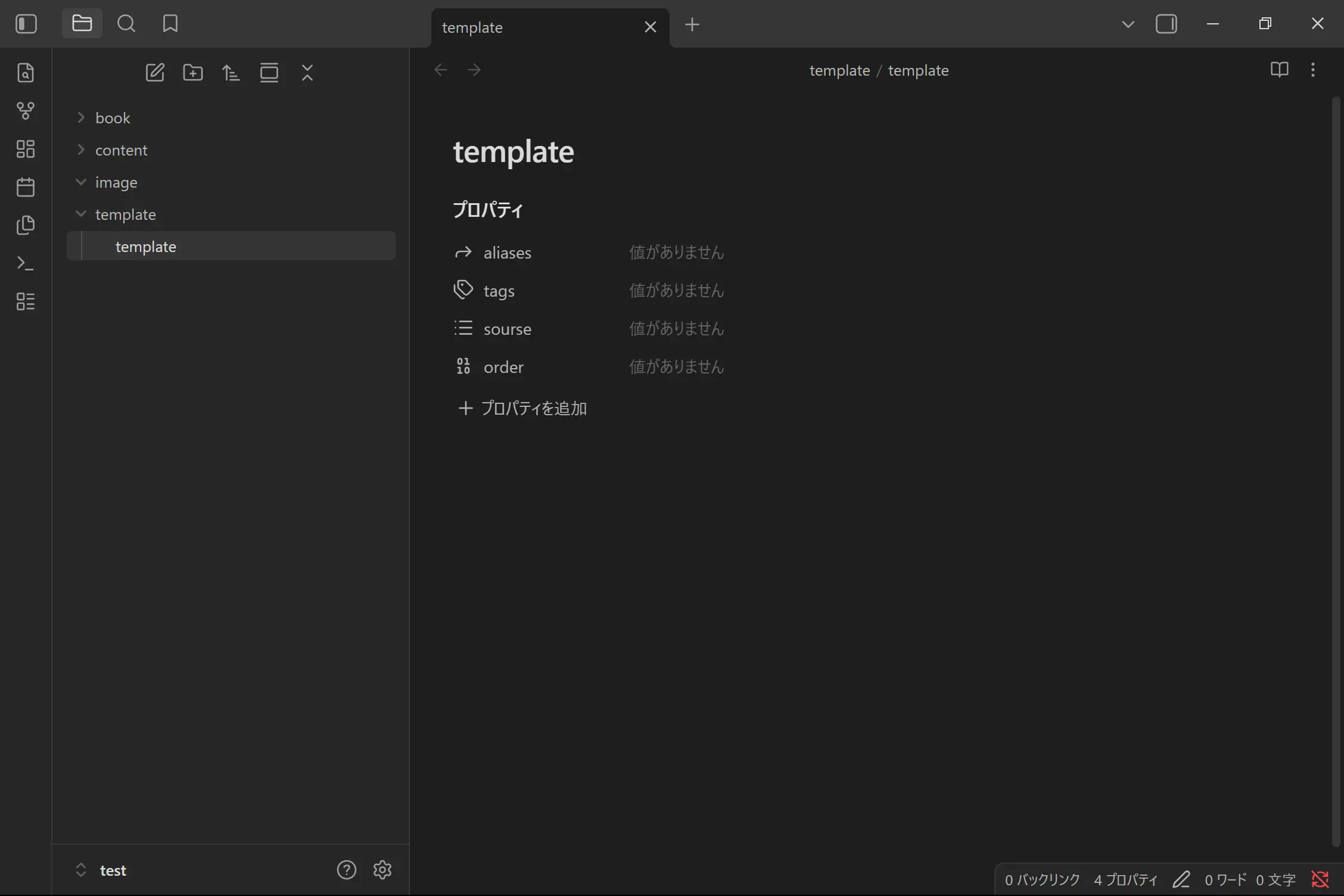
ノートの先頭に、(---)を入力する(カッコは外す)。
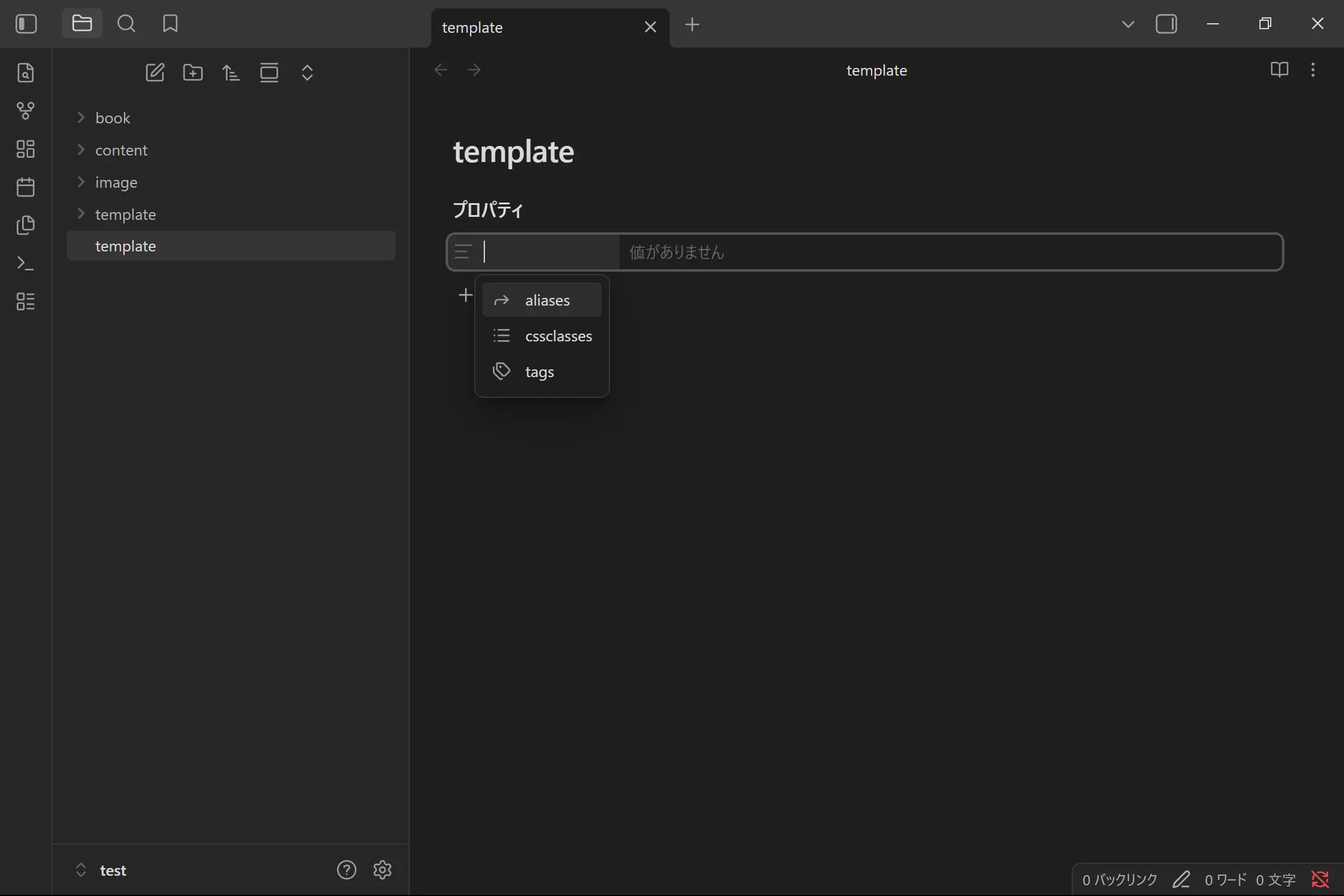
入力を終えるとプロパティ入力画面が出現する。ここに、以下の4項目を追加していく。
-
aliases(別名:略語や日本語名など)
-
tags(タグ)
-
source(情報源:文献名やURL)
-
order(並び替え用の数値)
プロパティタイプの変更
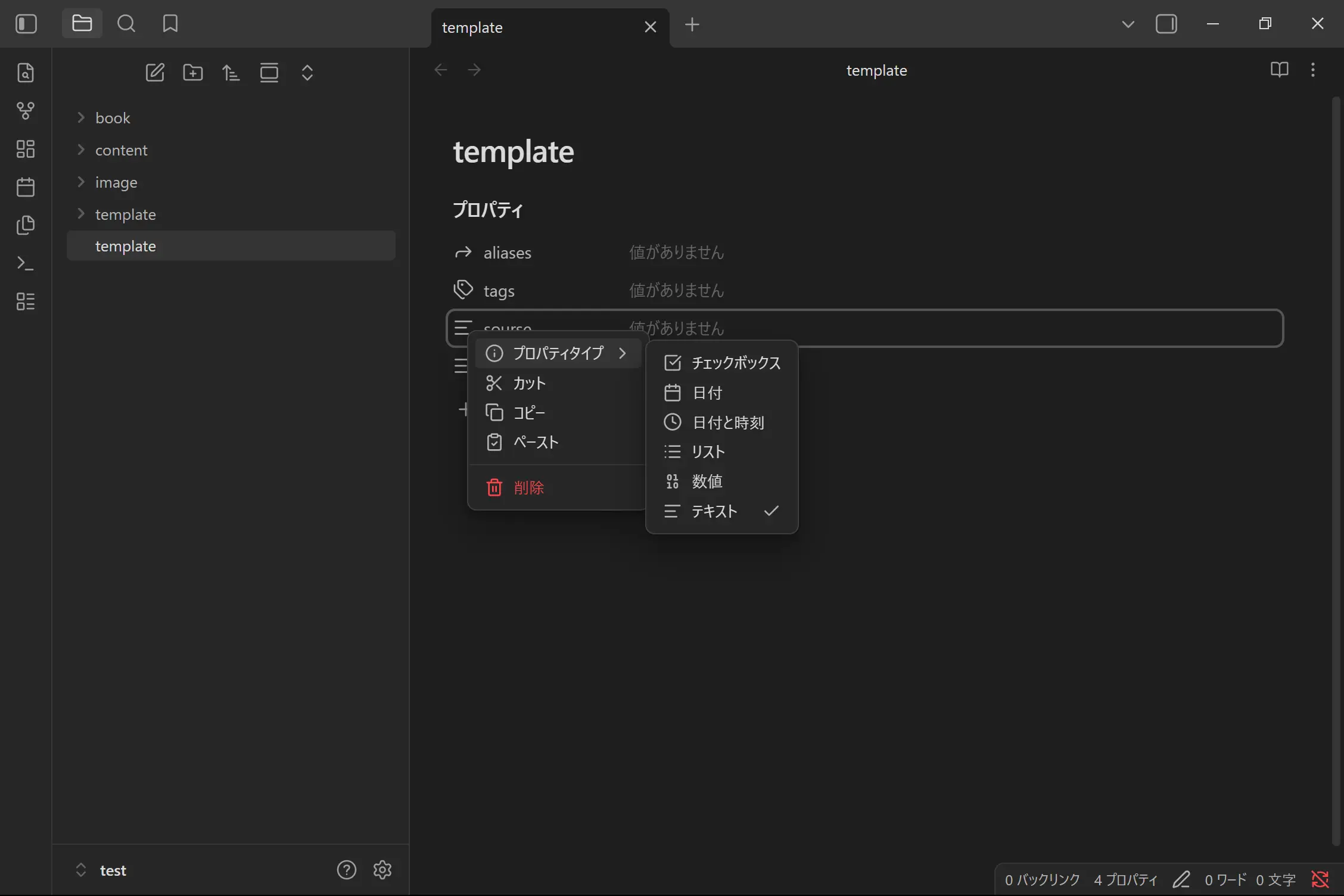
各項目の左側にあるアイコンを右クリックし、データ形式(プロパティタイプ)を以下のように指定する。
-
aliases → エイリアス
-
tags → タグ
-
source → リスト
-
order → 数値
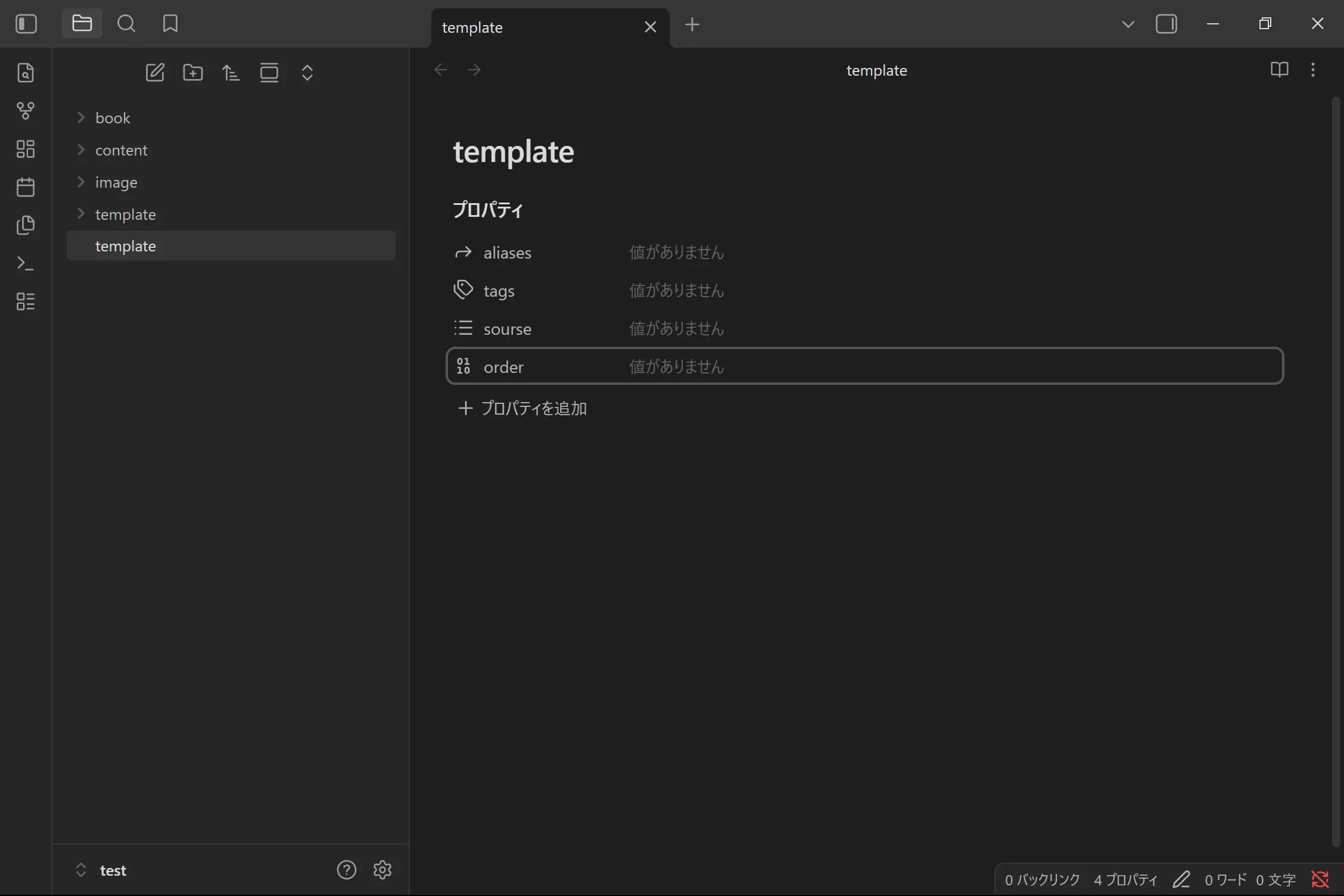
完成した「template」ノートは、先ほど作成した template フォルダへ移動させておく。
テンプレートの自動適用設定
作成した雛形を、システムに認識させる。
-
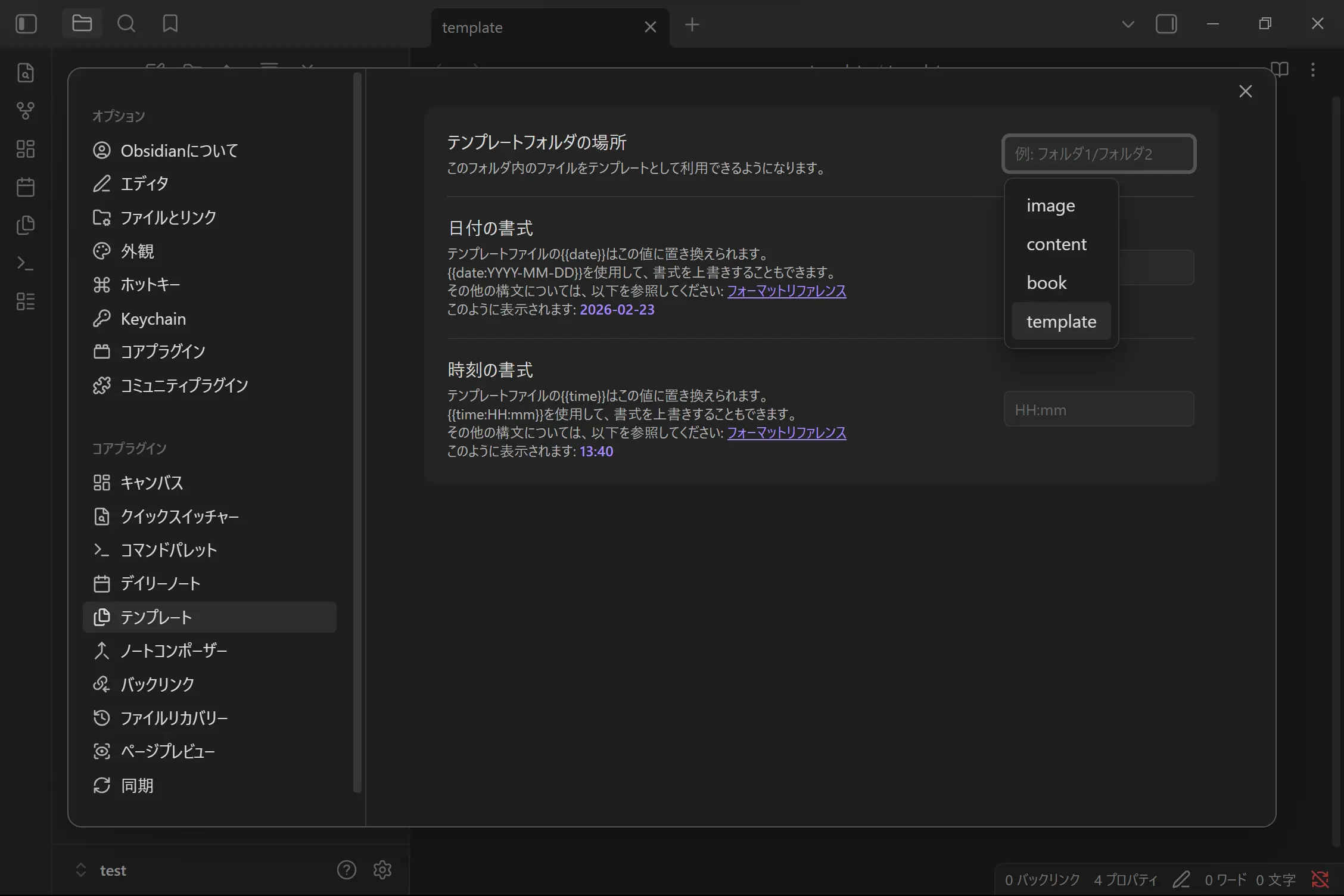
設定(歯車アイコン) → コアプラグイン → テンプレート を開く。
-
「テンプレートフォルダの場所」で、作成した
templateフォルダを選択。 -
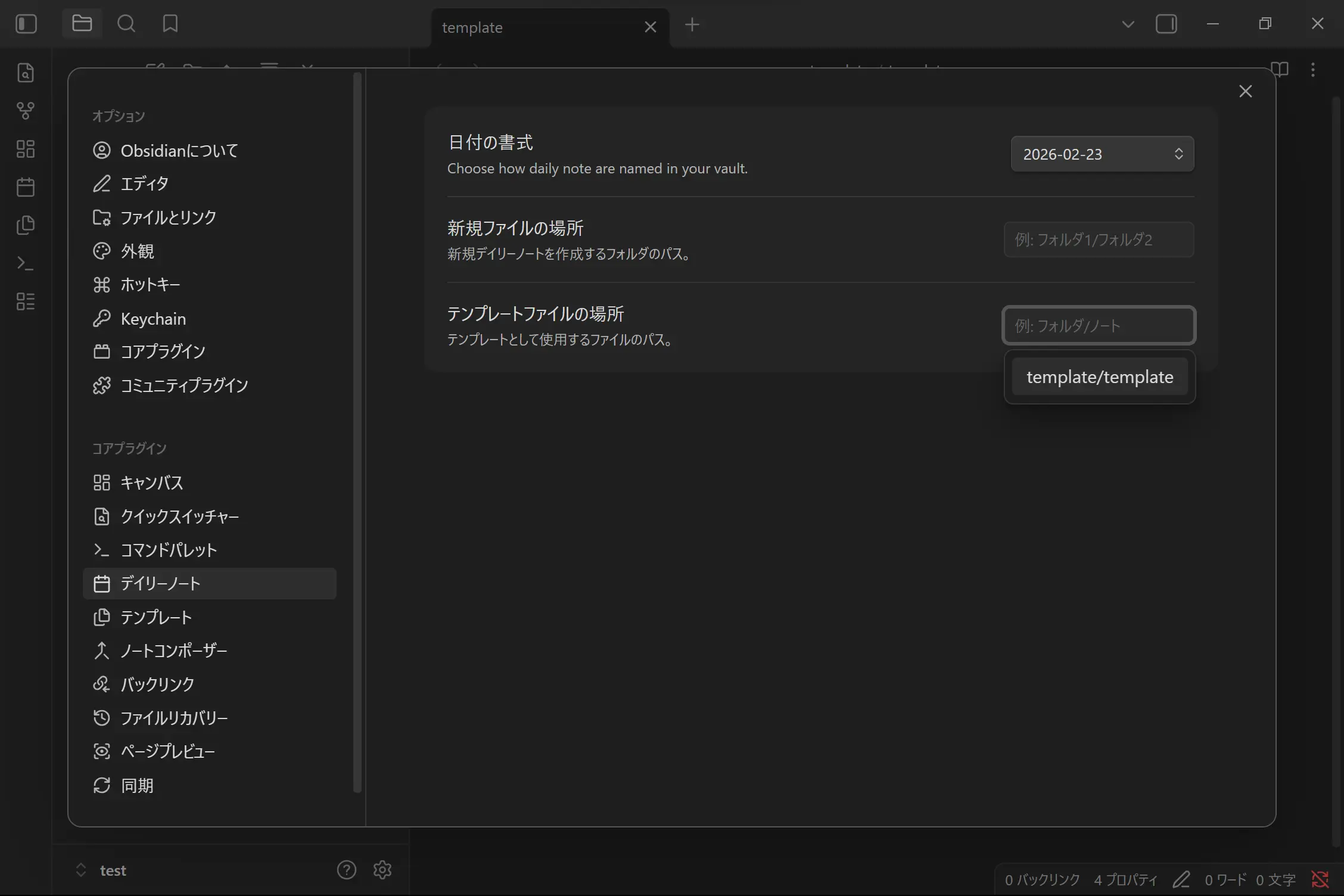
次に、デイリーノート の設定を開く。
-
「テンプレートファイルの場所」で
template/templateを指定する。
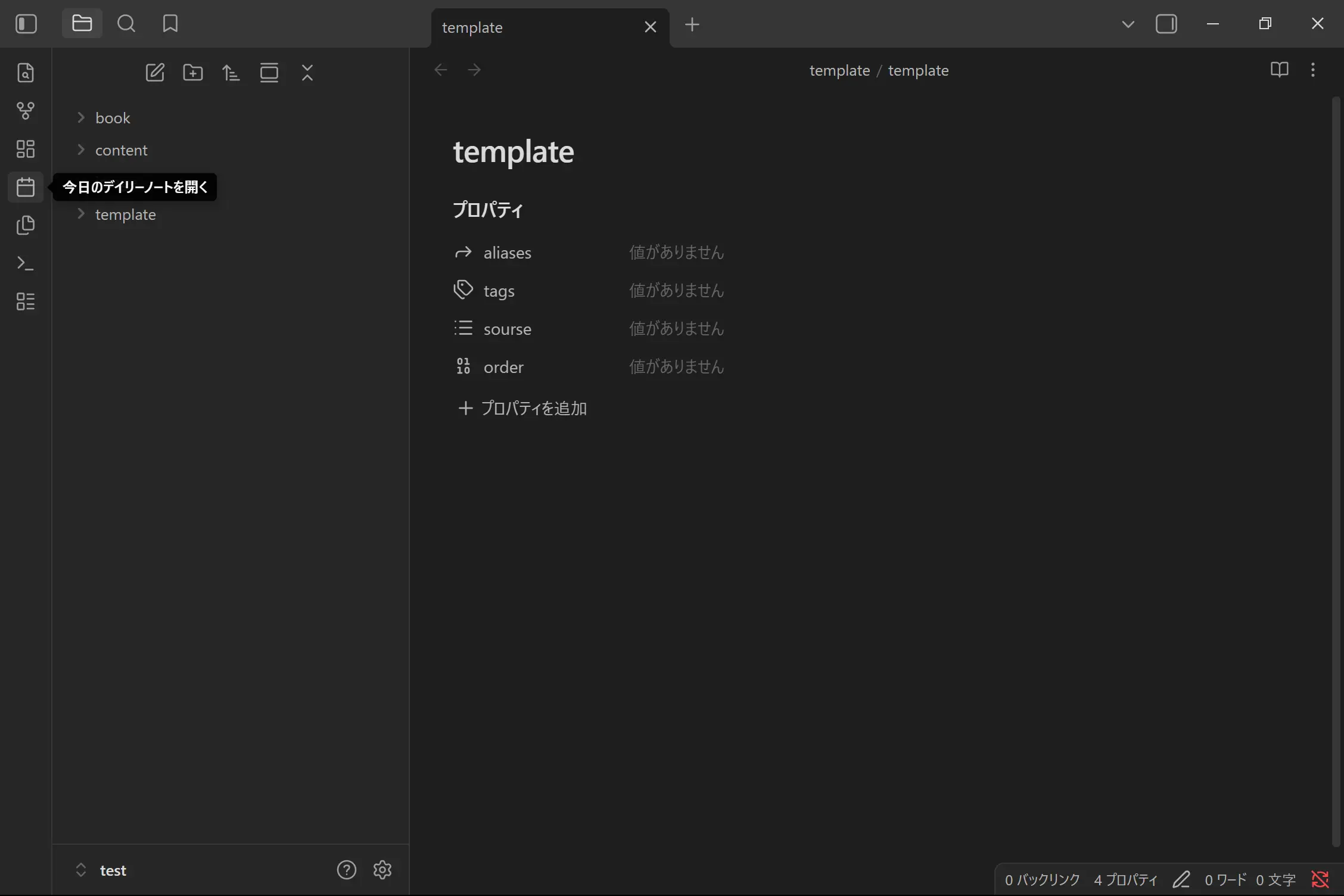
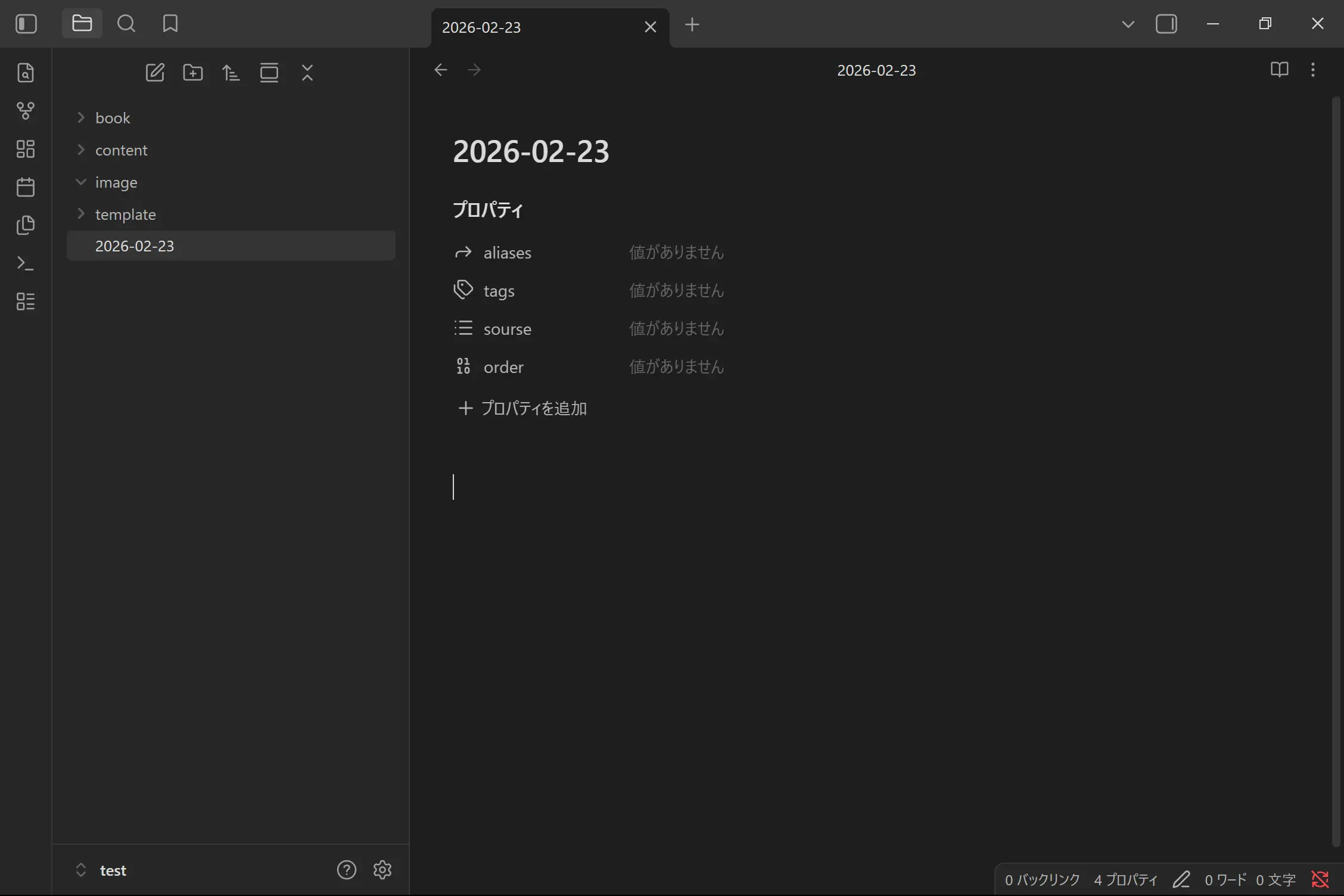
これで準備は完了だ。左サイドバーの「今日のデイリーノートを開く」をクリックすれば、自動的にプロパティが整理された新規ノートが立ち上がる。日々の学習や臨床の記録は、すべてここからスタートすることになる。
3. 画像埋め込みの最適化
臨床ノートにおいて、心電図や画像所見、シェーマの引用は欠かせない。しかし、画像をそのまま貼り付け続けると、データ容量が肥大化し動作が重くなる。これを自動で解決する設定を行う。
3.1 保存先の固定
画像がバラバラに保存されないよう、ルールを決める。
-
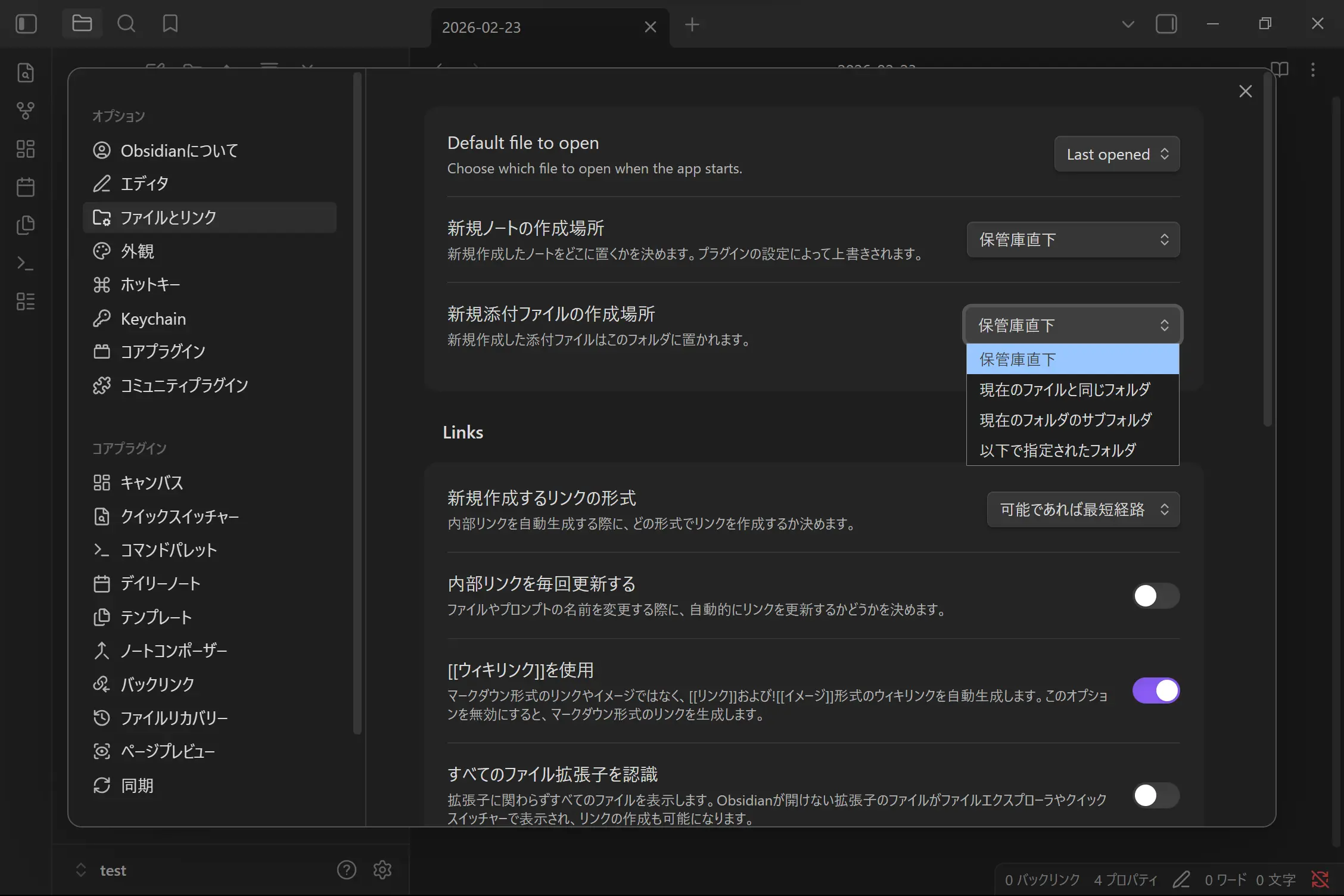
設定 → ファイルとリンク を開く。
-
「新規添付ファイルの作成場所」を「以下で指定されたフォルダ」に変更。
-
冒頭で作った
imageフォルダを選択する。 -
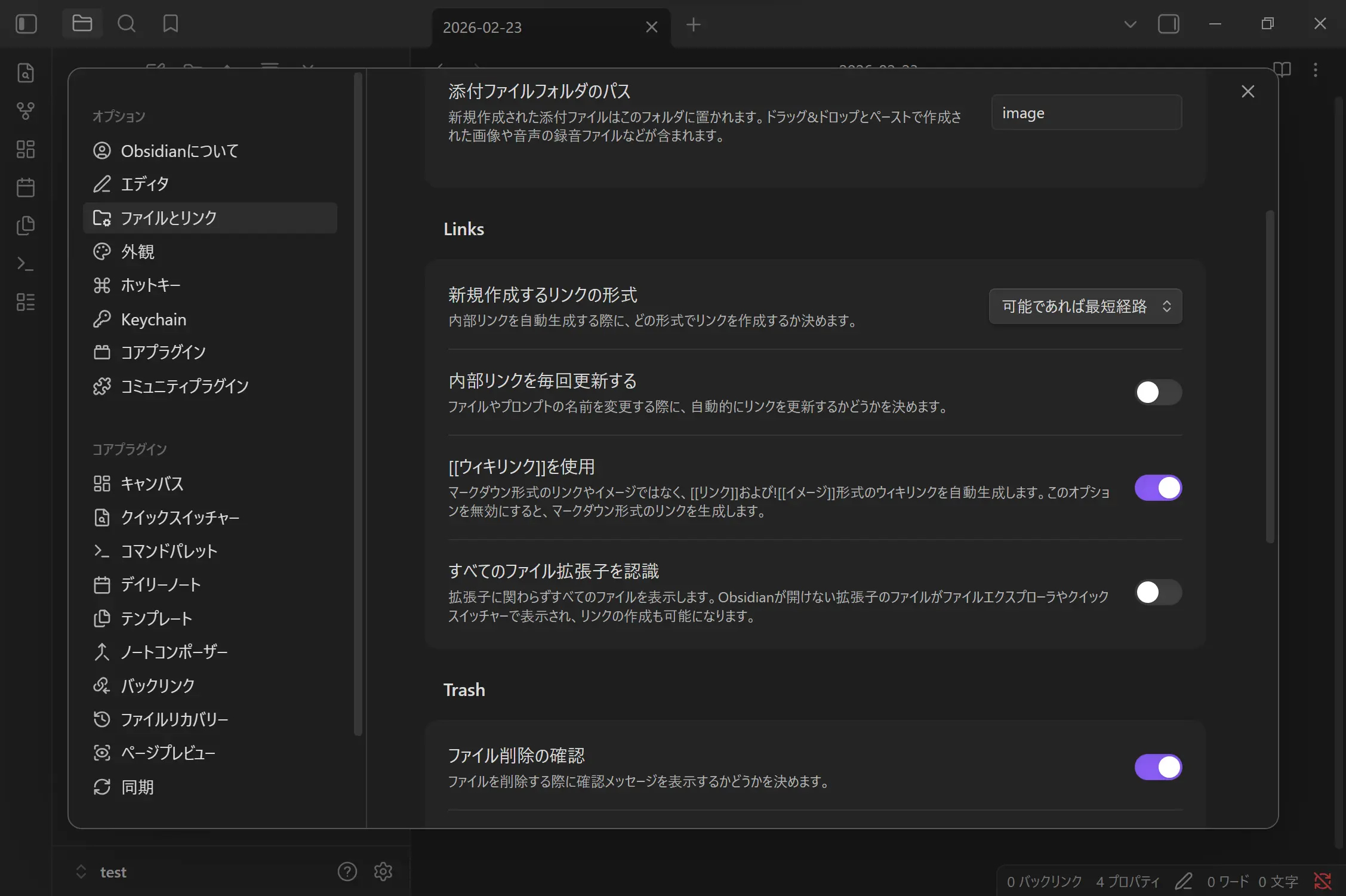
「リンク形式」は「最短経路」「ウィキリンクを使用」がONになっていることを確認(デフォルトなので変更の必要はないはず)。
3.2 Image Converterの導入
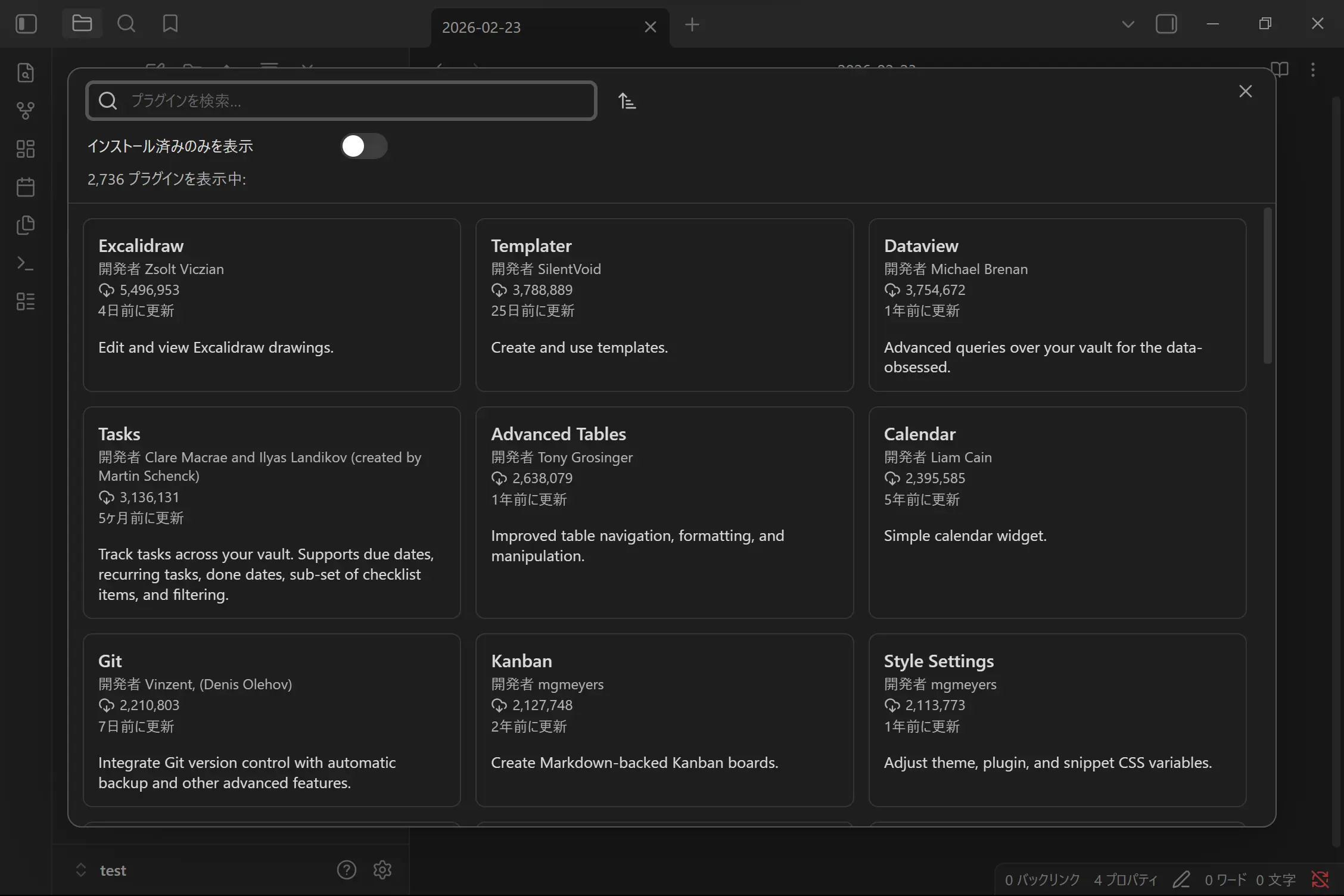
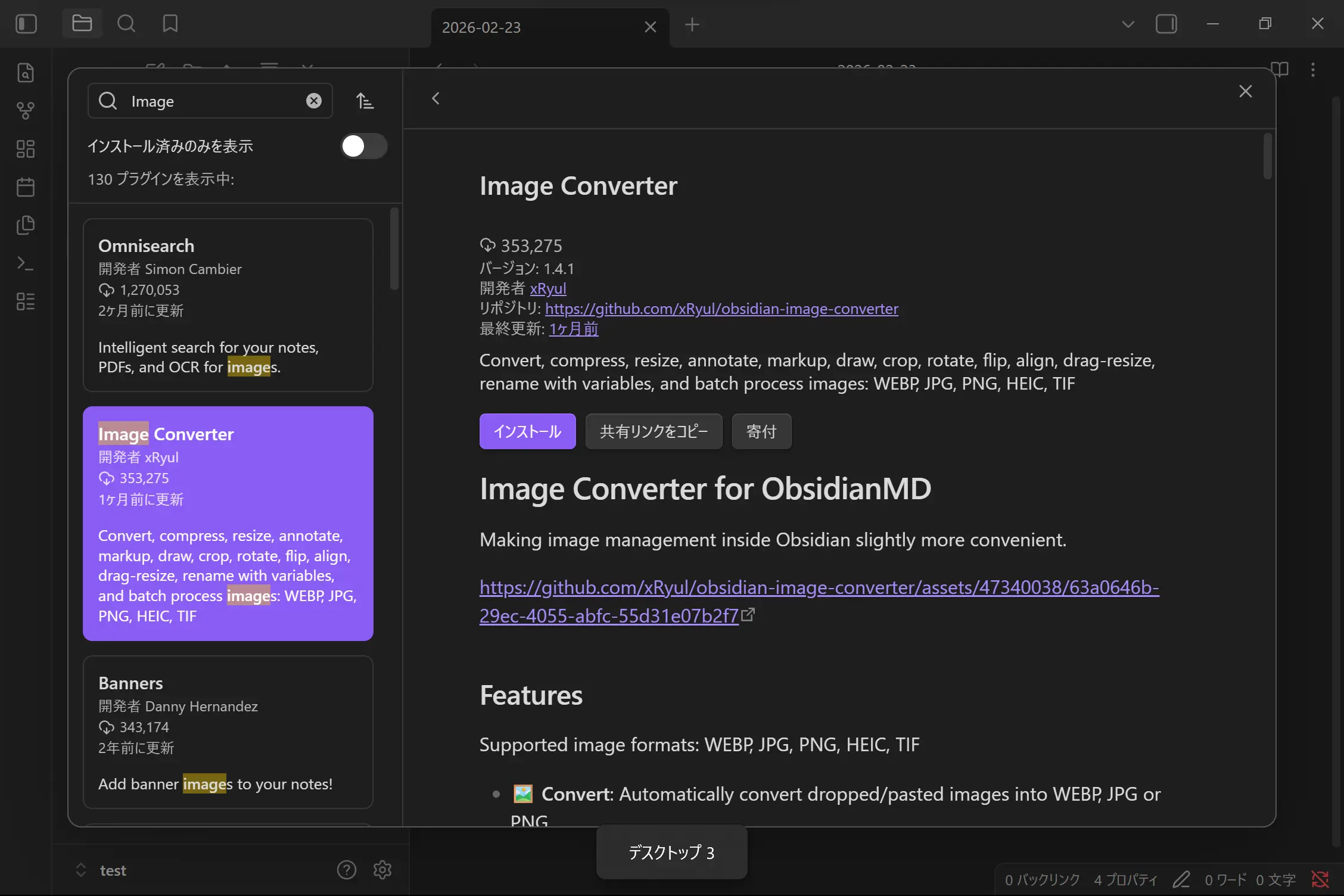
画像を軽量なWebP形式に変換、名前とサイズを自動調整するプラグインを導入する。
-
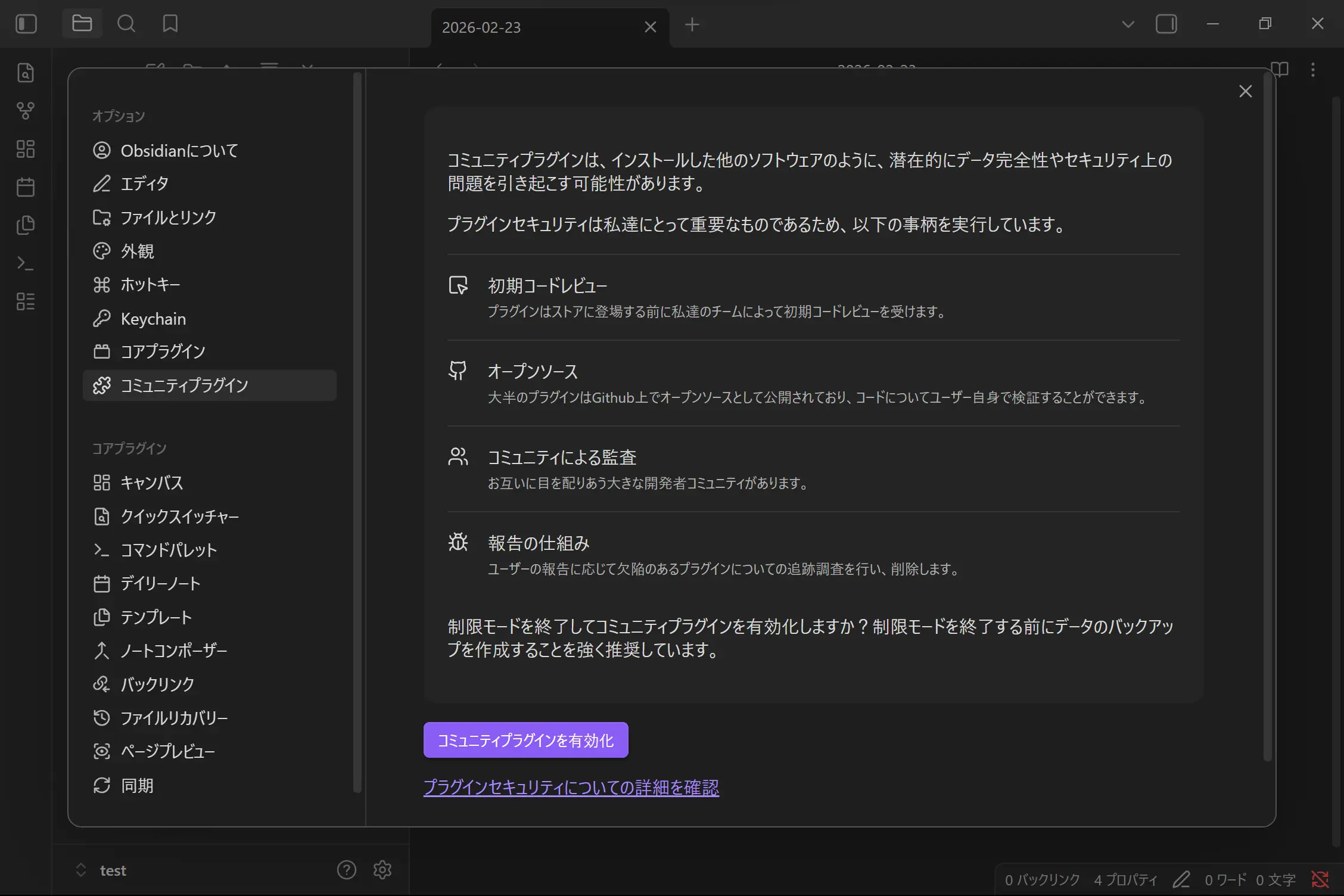
設定 → コミュニティプラグイン → 「有効化」をクリック。
-
「閲覧」から 「Image Converter」 を検索し、インストール・有効化を行う。
-
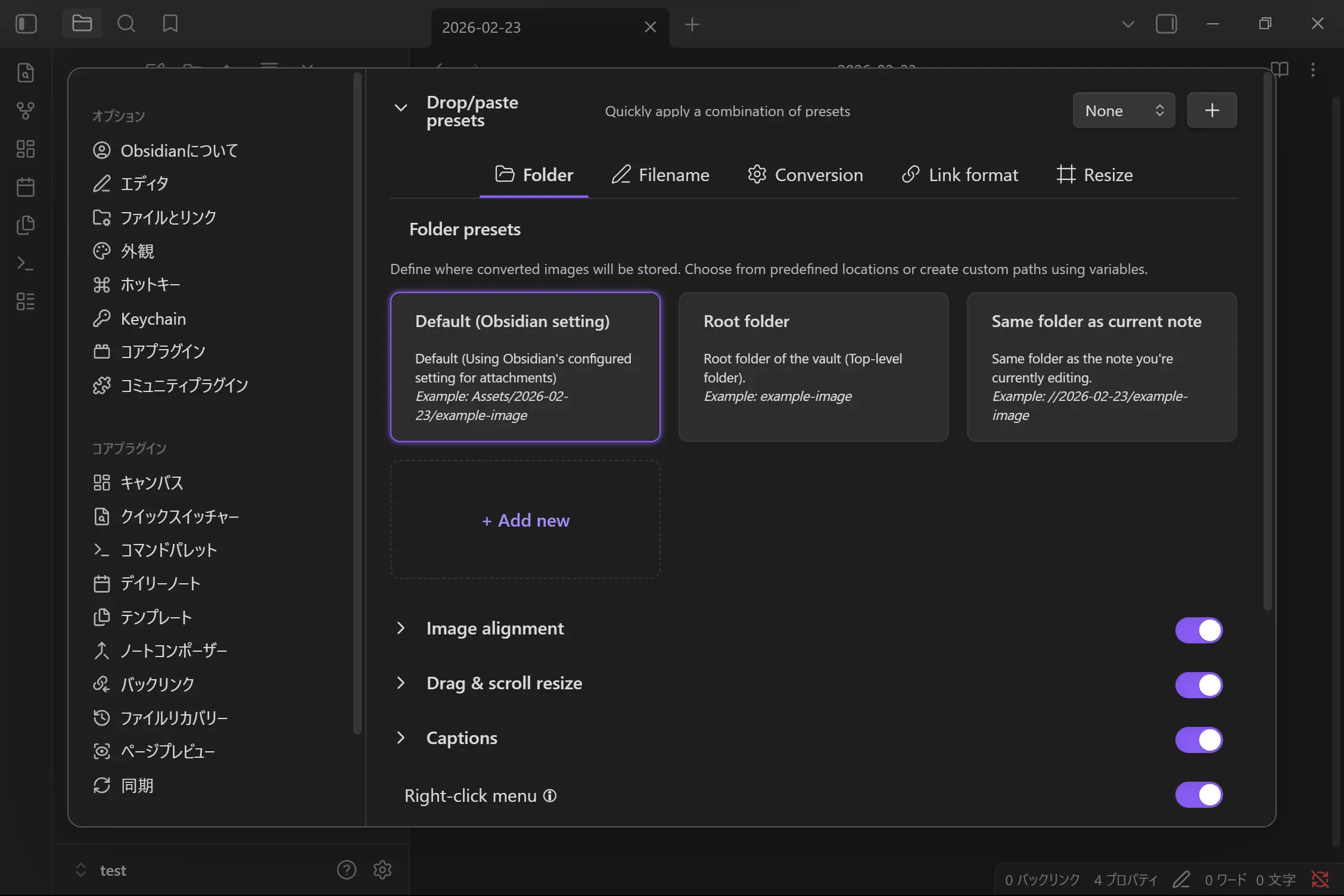
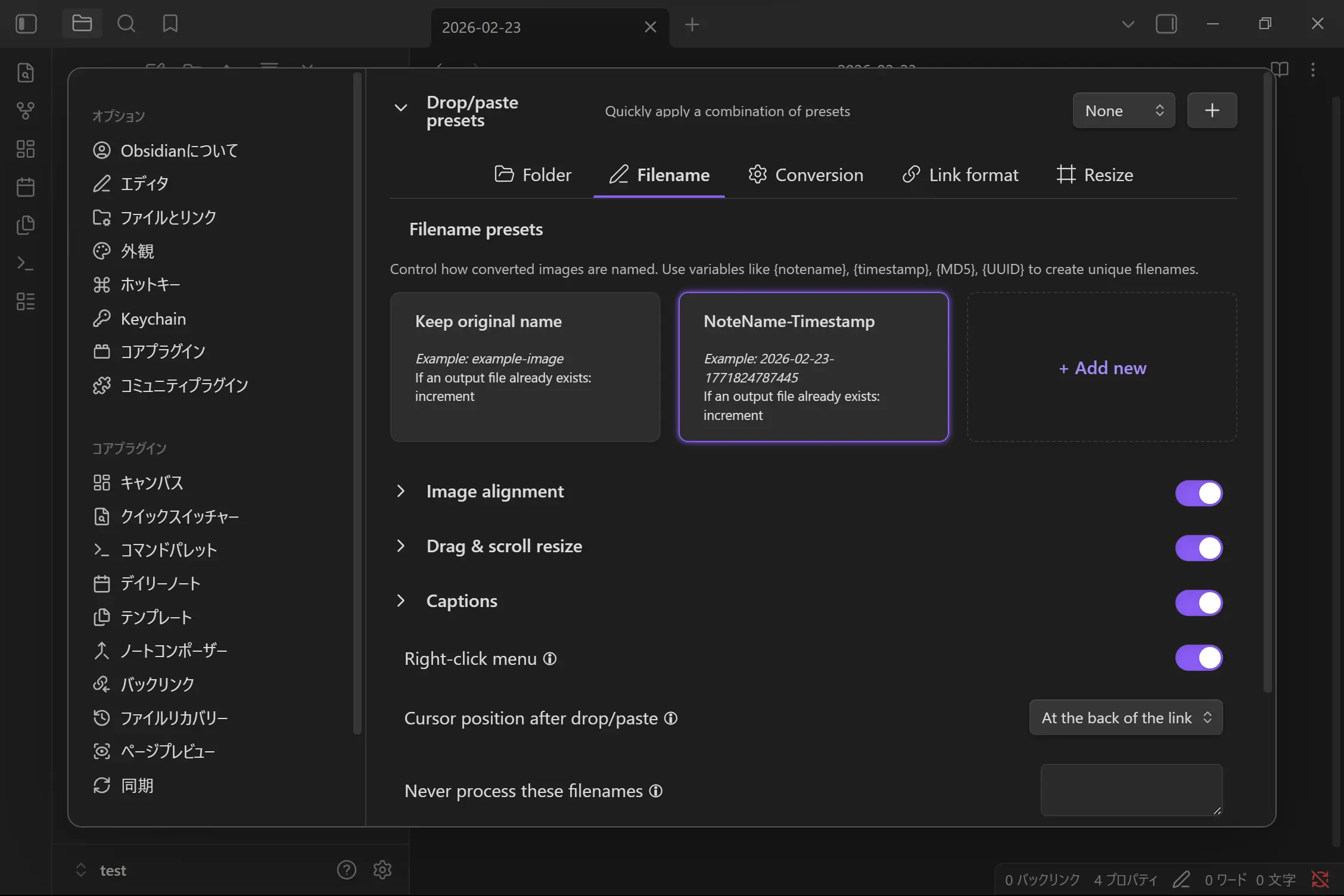
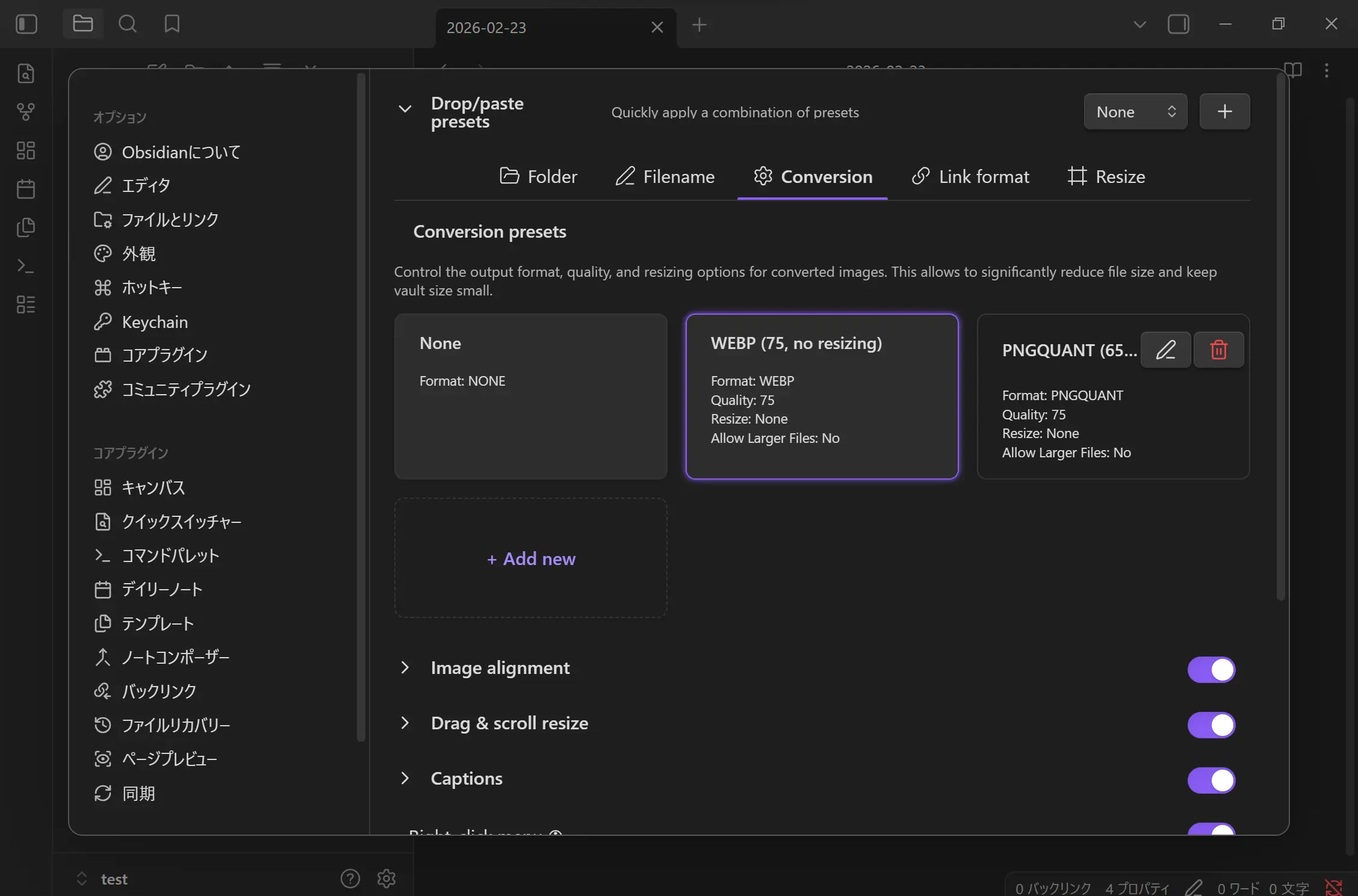
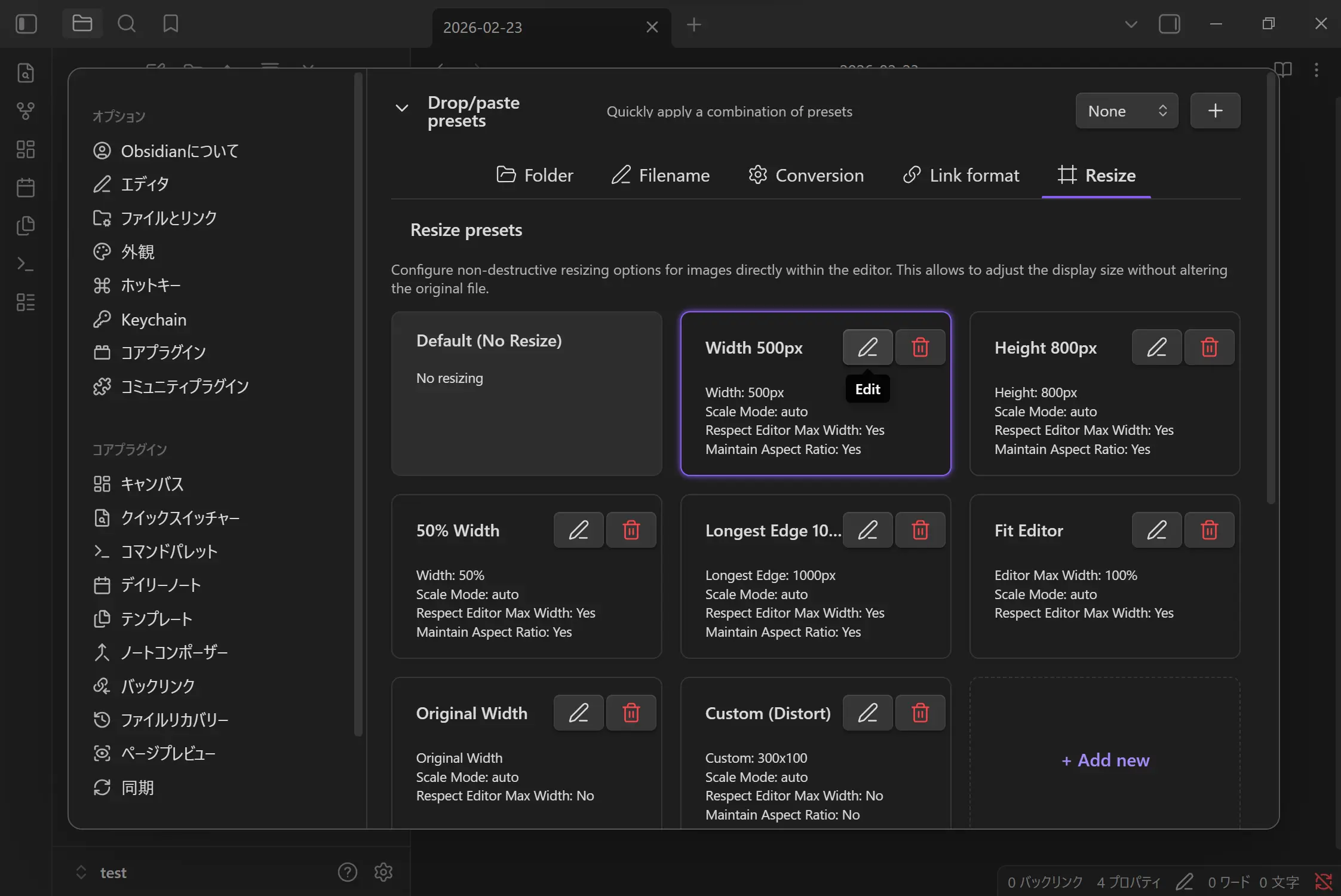
プラグインのオプション(設定)を以下の通り変更する。
-
Filename:
NoteName-Timestamp(どのノートに貼った画像か一目で判別可能にする) -
Conversion:
WEBP (75, no resizing)(高画質を維持しつつ軽量化) -
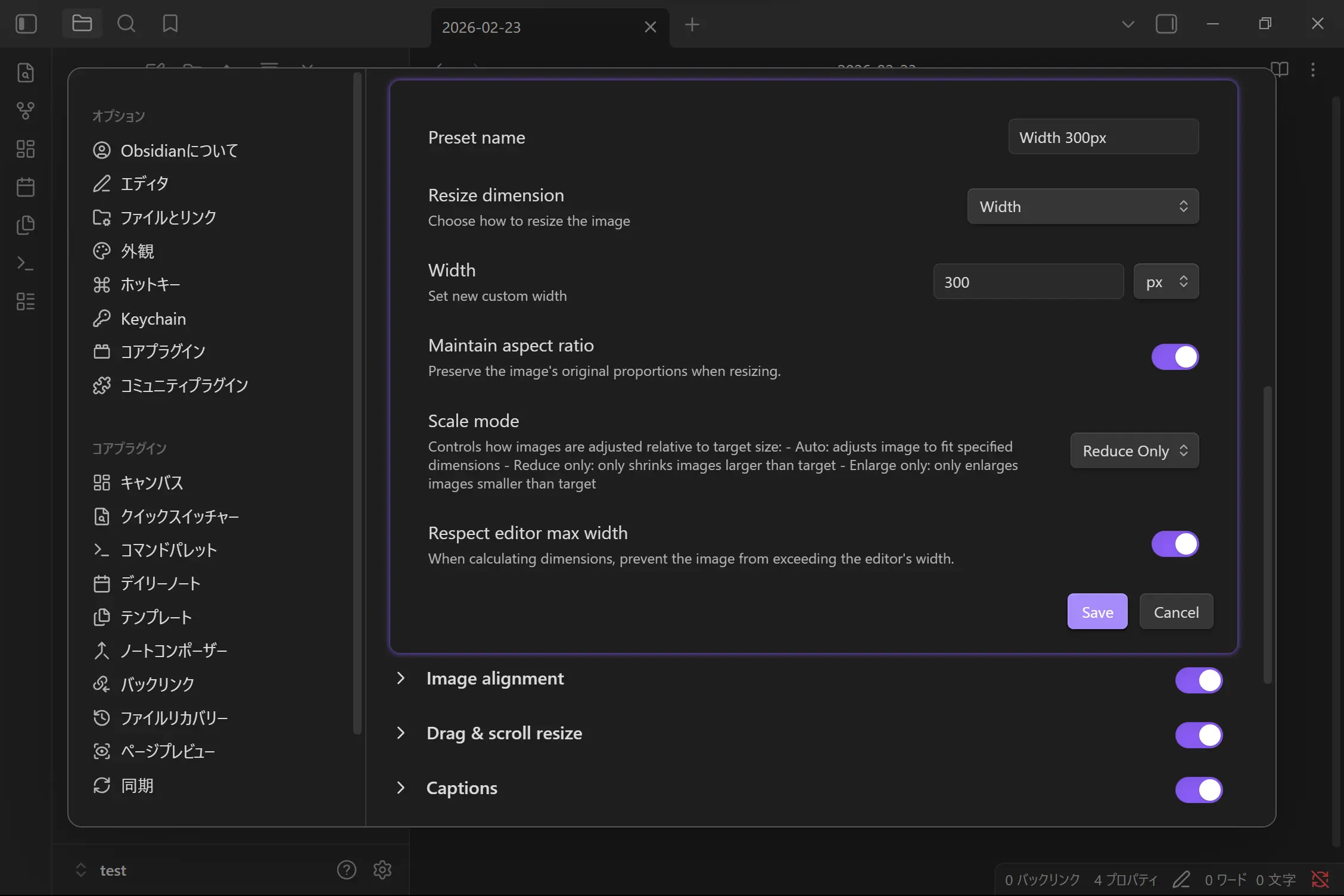
Resize:
Width 300px(ノート上での見栄えを整える)- 編集ボタンから
Preset name: Width 300px,Width: 300px,Scale mode: Reduce Onlyに設定。
- 編集ボタンから
これにより、ノートに画像をドラッグ&ドロップするだけで、適切なリサイズと軽量化、リネームが自動で行われるようになる。
以上で、Obsidianを機能させるための土台が整った。 次回は、これらの設定を活かして、実際にどのように情報をまとめていくのか、具体的な方法について解説する。