医師のための知的生産術:なぜ今、Obsidianなのか?【Obsidian-01】
目次
そもそもObsidianとは何か
一言で言えば、「自分専用の医学事典(Wiki)」を構築するためのツール。
日々更新される医学情報を整理する際、Obsidianは極めて強力な武器になる。
-
リンクによる構造化
例えば「胸痛」というページを作成し、その中に「急性冠症候群」へのリンクを貼る。ワンタップで詳細ページへ飛び、即座に戻ることも可能。
-
資料の一元管理
PDFへのリンクを作成しておけば、アプリ内で直接参照できる。ガイドラインや論文を、疾患ページと紐付けて管理するのに最適。
既存ツールとの比較
他のノートアプリと比較すると、Obsidianの特性がより鮮明になる。
| 比較対象 | 特徴と課題 | Obsidianの優位性 |
|---|---|---|
| Google Keep等 | リンクができず、情報量が増えると視認性が落ちる。 | ページ分割とリンク構造により、膨大な情報でも視認性が落ちない。 |
| Notion | クラウド(オンライン)前提。動作が重くなることがある。 | ローカル(オフライン)動作。 爆速かつ通信環境に左右されない。 |
医師が「オフライン動作」を重視すべき理由
病院内には電波環境の悪い場所が意外に多い。
-
当直室や僻地の病院
-
シールドされたCT室や放射線科区域
-
地下の医局
Notion等のクラウドサービスは、肝心な時に「ネットが繋がらず閲覧できない」リスクがある。Obsidianはデータが端末内にあるため、どんな環境でも爆速で情報を参照できる。
Obsidianのデメリットと対策
もちろん、万能なツールではない。以下の欠点には留意が必要だ。
-
データ消失のリスク:端末内にデータがあるため、誤削除には注意が必要。
-
記法の習得:Markdown(マークダウン)記法に慣れるまで、やや時間がかかる。
-
標準機能の制限:マップやカレンダー等は、Notionのようにデフォルトでは備わっていない(プラグインで解決可能だが、それらはNotionなど使ったほうがいい)。
-
共同編集の難しさ:チームでの共有より、あくまで個人の知見蓄積に向く。
これらのデメリットを回避するための、具体的な設定・管理方法を解説していく。
※筆者がWindows、Androidスマホ、Androidタブレット環境のため、それらに準じた解説となるが、基本概念はMacやiOSでも共通だと思われるので参考にしてほしい。
また、初期設定の前に、具体的に何ができるか知りたい場合は以下。
具体的な使用法
1. データの扱いについて
1.1 データの実体はどこにあるか
Obsidianが扱うのは、汎用性の高いマークダウンファイル(.md)だ。 特別な形式ではなく、Word(.doc)やPDF(.pdf)と同様、単なる「ファイル」として存在している。
PCのエクスプローラーでフォルダを覗けば、実際のファイルを確認できる。
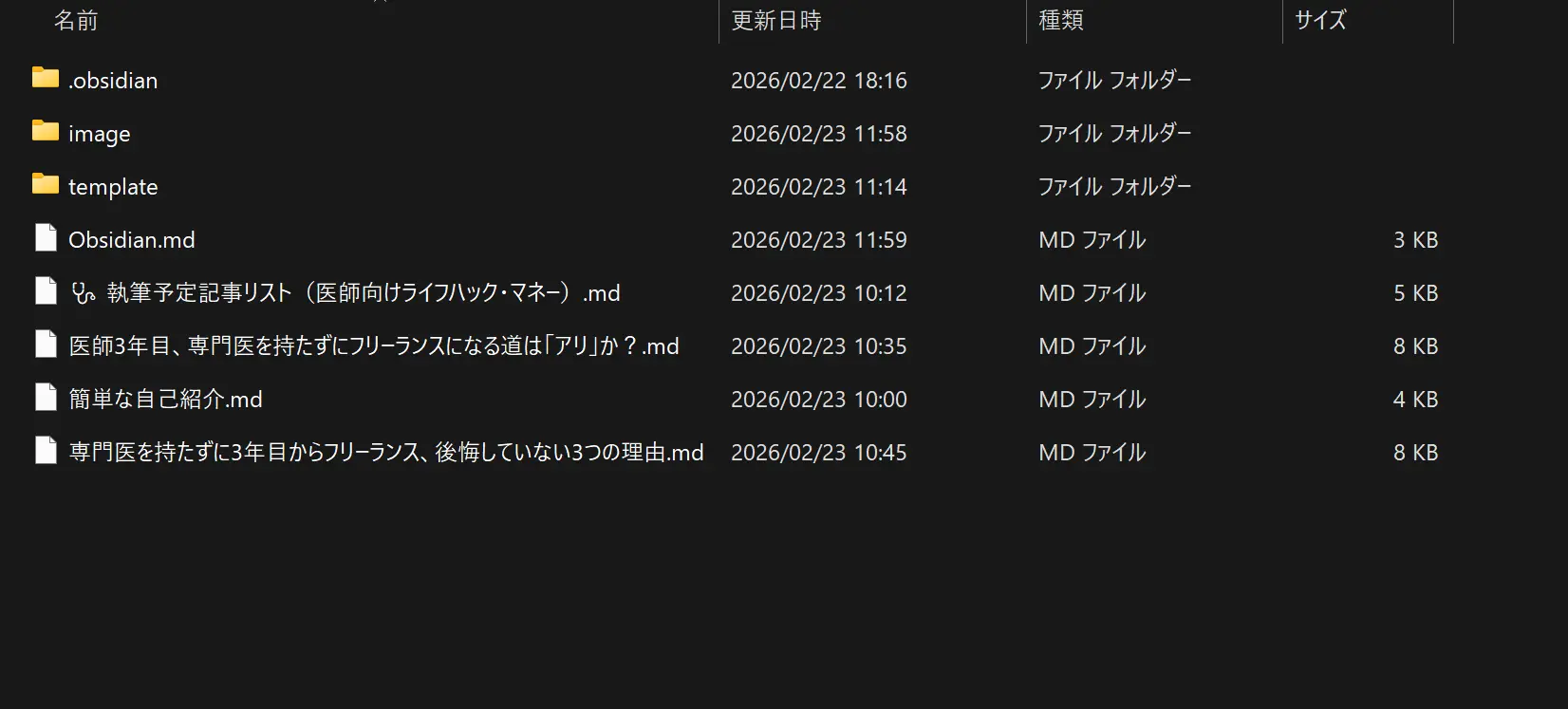
このブログ自体もObsidianで作成されており、このように各記事のマークダウンファイルを見ることができる。
単なるファイルのため、以下の特徴がある。
-
バックアップが容易:フォルダごとコピーするだけでバックアップが完了する。
-
復元が可能:誤って消しても、ごみ箱に残っていれば再生可能。
-
注意点:画像やPDFをノート内に埋め込んでいる場合、その元データを削除すると表示されなくなる。エクスプローラー側での操作には注意が必要。また、逆にObsidian側での削除はファイル自体の削除なので注意してほしい。
1.2 データの保管場所(重要)
データの保存先には注意が必要だ。 結論から言えば、OneDriveやGoogle Driveの同期対象外の場所にフォルダを作るのが無難である。
Obsidianには「Obsidian Sync(月額約1,000円弱)」という公式同期サービス(詳細については後述。個人的には使用を勧める)がある。これを利用してPC・スマホ・タブレット間で同期する場合、他のクラウドストレージと競合してデータが破損する恐れがあるからだ。
具体的には、Windowsであれば以下の階層に作成することを推奨する。 C:\Users\(ユーザー名) 直下。
今回は例として「test」という名前でフォルダを作成し、設定を進めていく。
2. Obsidianの初期設定
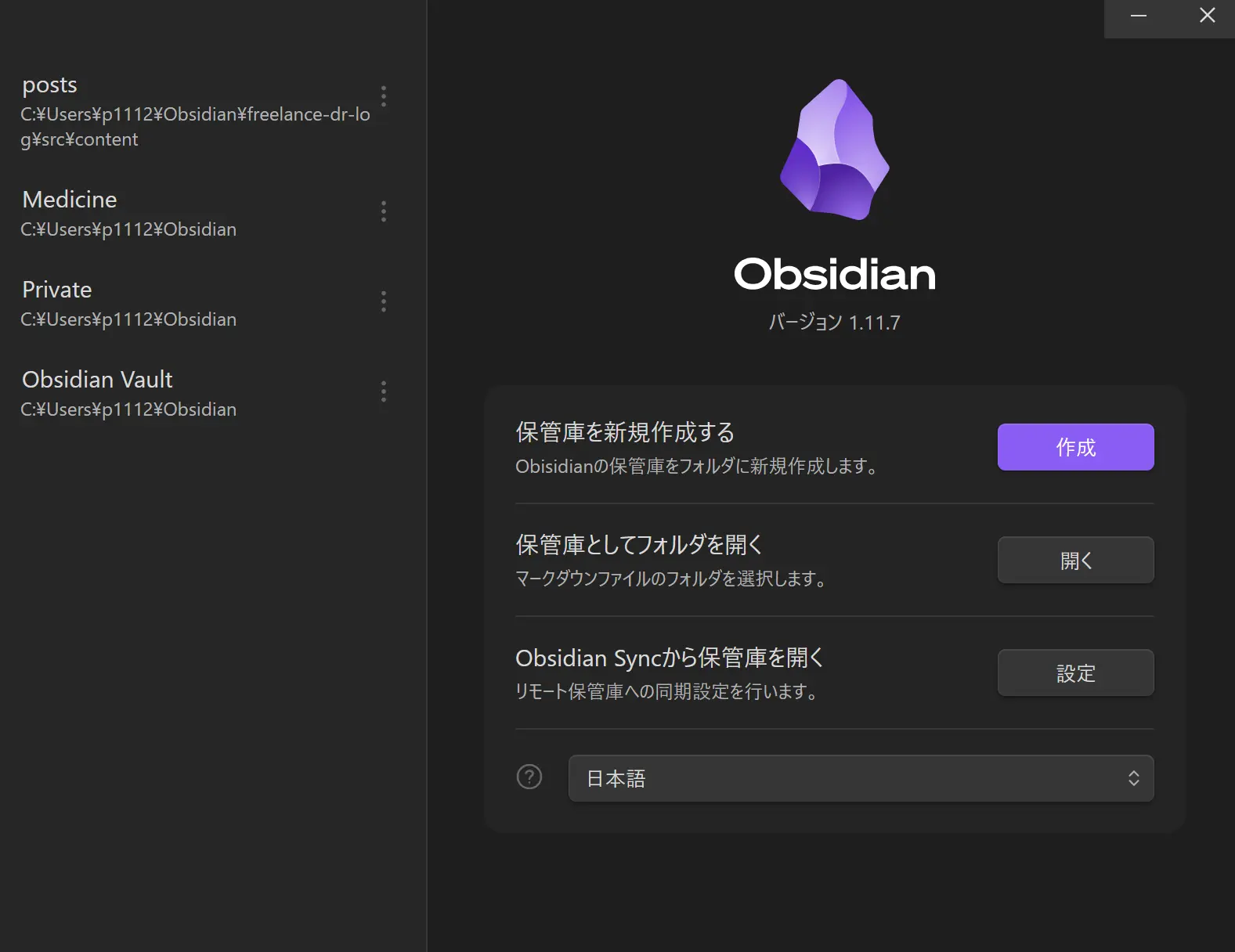
まずは、公式サイトからインストーラーをダウンロードし、アプリを起動する。
-
「保管庫としてフォルダを開く」を選択。
-
先ほど作成したフォルダを選択する。
- ※Obsidianでは、このデータ管理単位を**「Vault(保管庫)」**と呼ぶ。
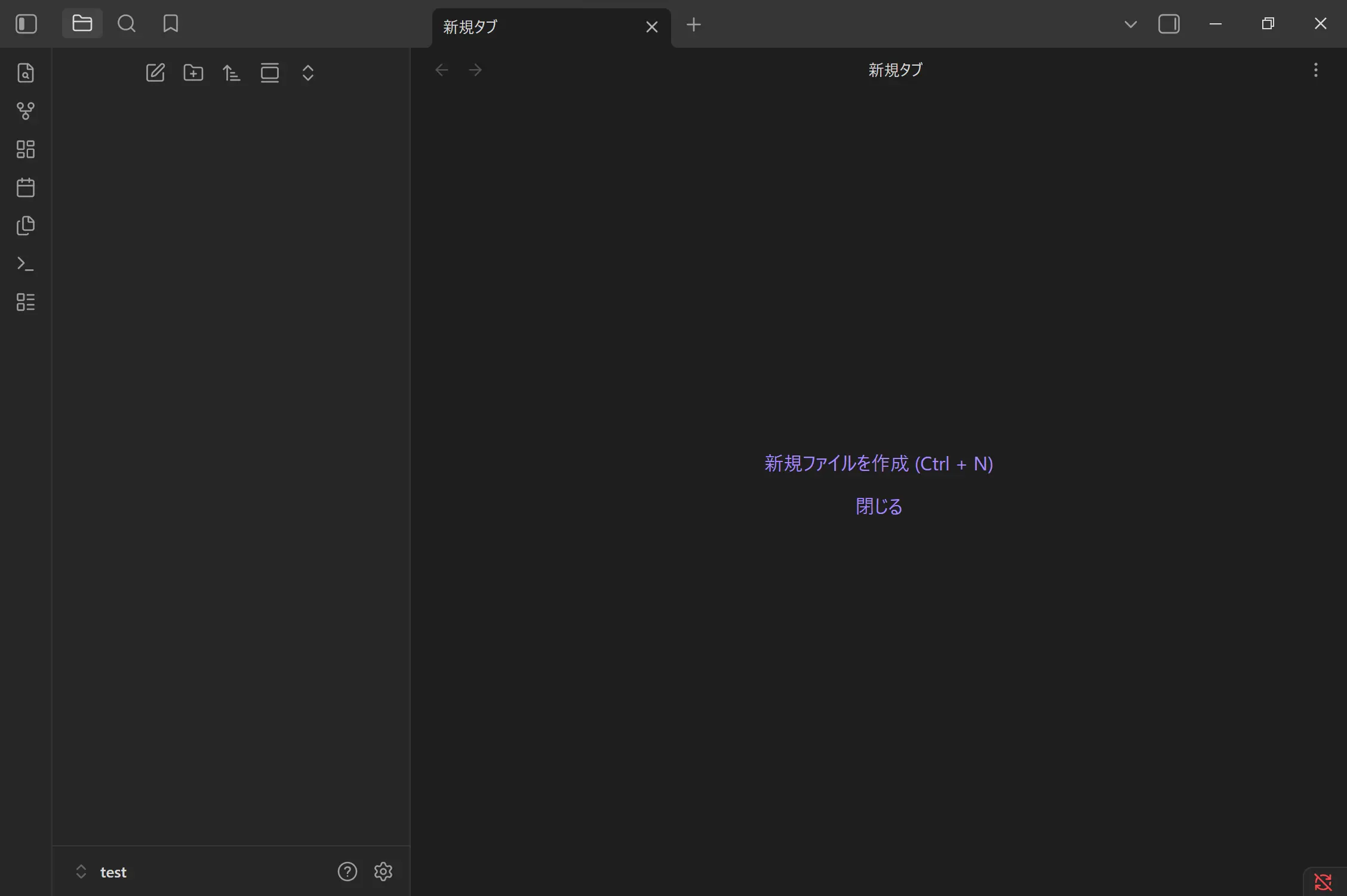
これで、空のObsidian環境が構築された。
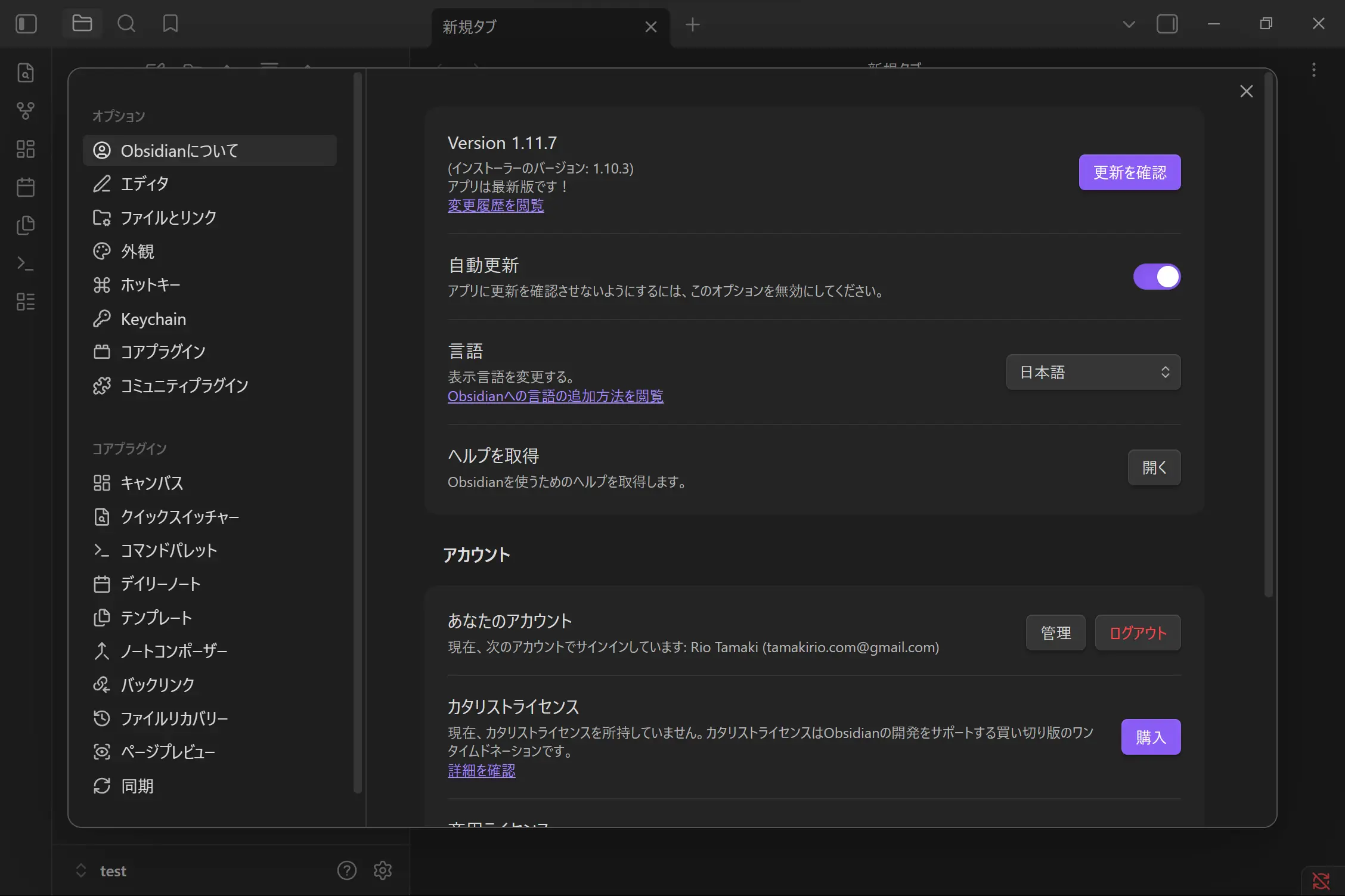
次に、画面左下の歯車アイコンから設定画面を開き、言語を「日本語」に変更しておく。
ここから先は、医学情報を効率的に管理するための具体的なカスタマイズが必要になる。
少し長くなるため、具体的な構築については次回の記事で解説する。